 LocoLinkライセンスを購入(英語の料金ページ)
あなたの鉄道模型を、ひとつの画面から。
Windows、Mac、iPhone、iPadで鉄道模型を運転するLocoLink。DCCコマンドステーションとの接続、ポイント操作、線路図、閉塞と自動運転の始め方を解説します。購入前に必要な機器と対応する接続方法を確認し、30日間のPro体験で実際のレイアウトを試せます。
このガイドは日本語です。アプリの対応言語は英語・オランダ語・ドイツ語・フランス語です。リンク先のストアと購入手続きは英語で、表示価格と決済通貨はユーロです。
30日間の無料体験(英語ページ) ↗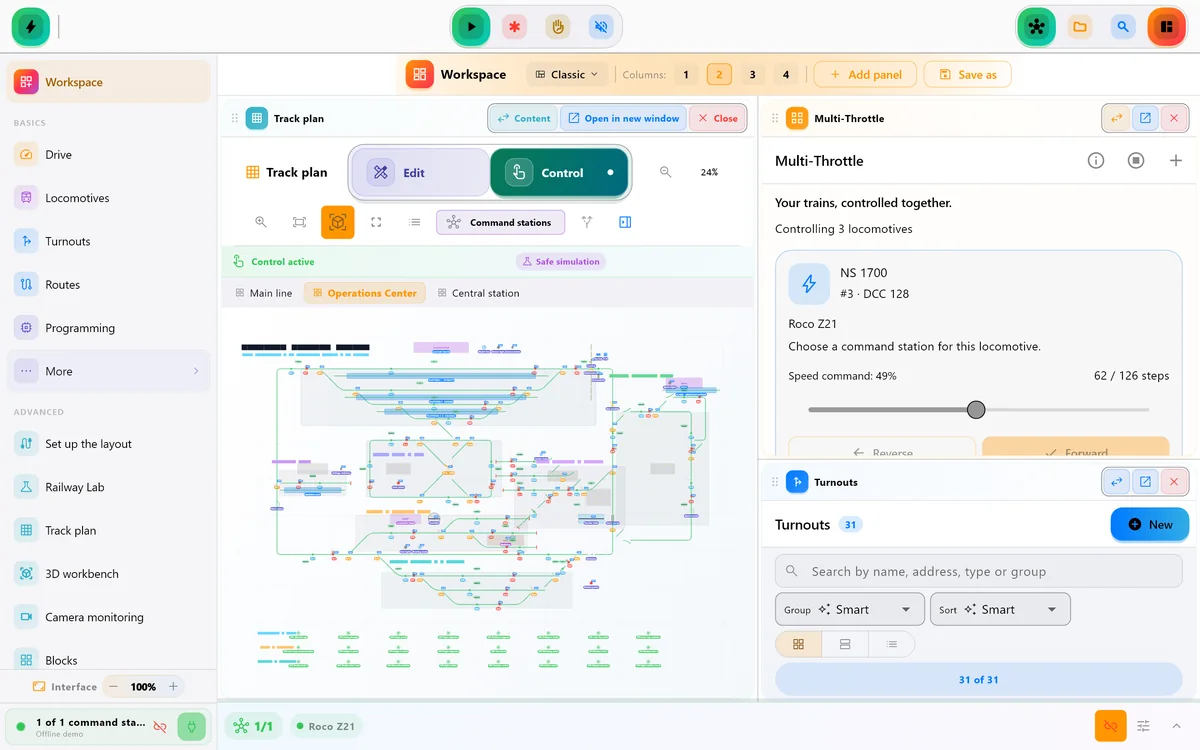
線路配置の設計と、実物の模型運転を区別する
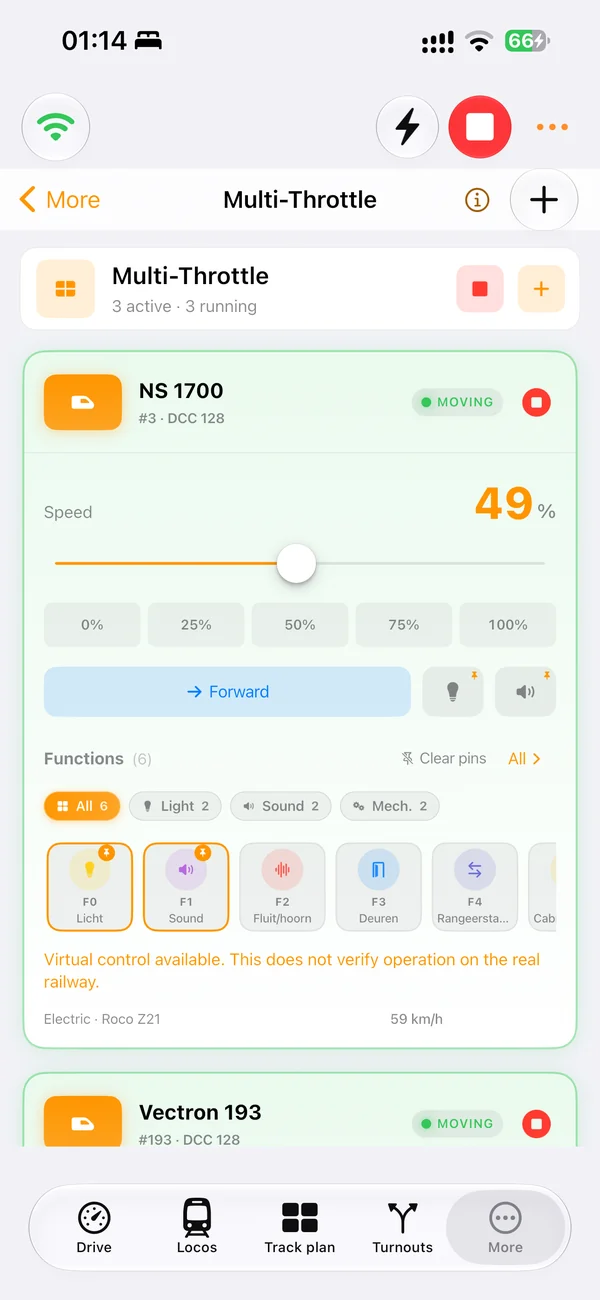
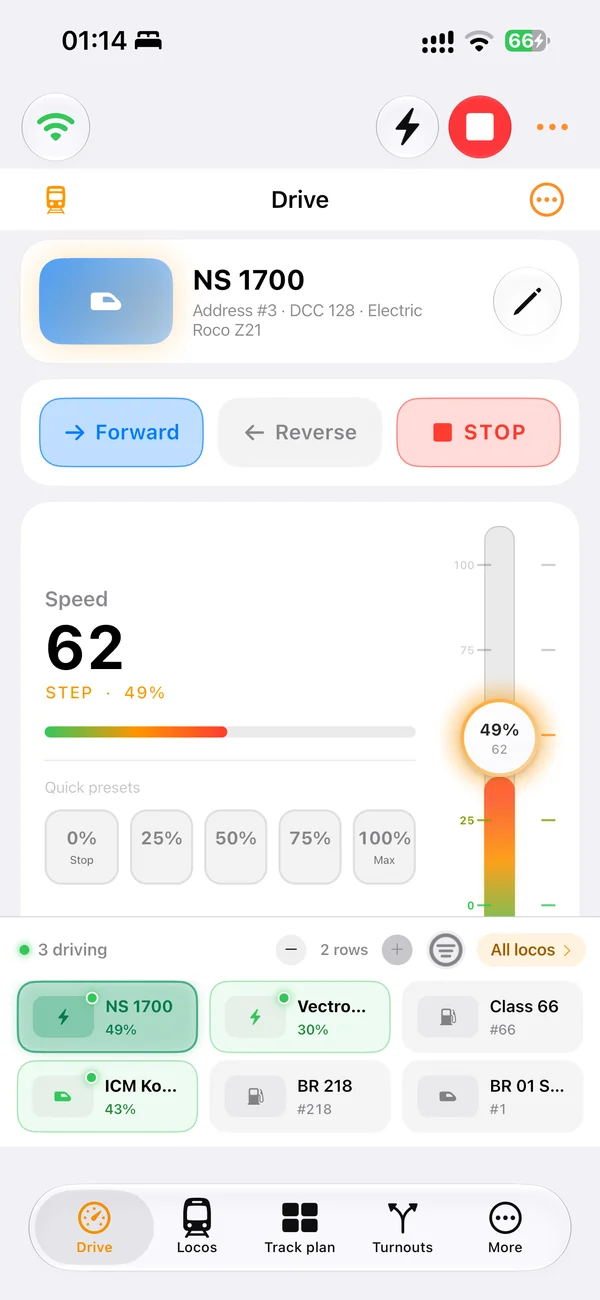
鉄道模型のソフトには、線路配置を設計するもの、車両を管理するもの、画面の中で運転を楽しむものがあります。LocoLinkは、対応する機器に接続して実際の鉄道模型を操作するためのアプリです。車両の速度や方向、ポイント、信号を操作し、Proでは線路図や閉塞、自動運転も利用できます。
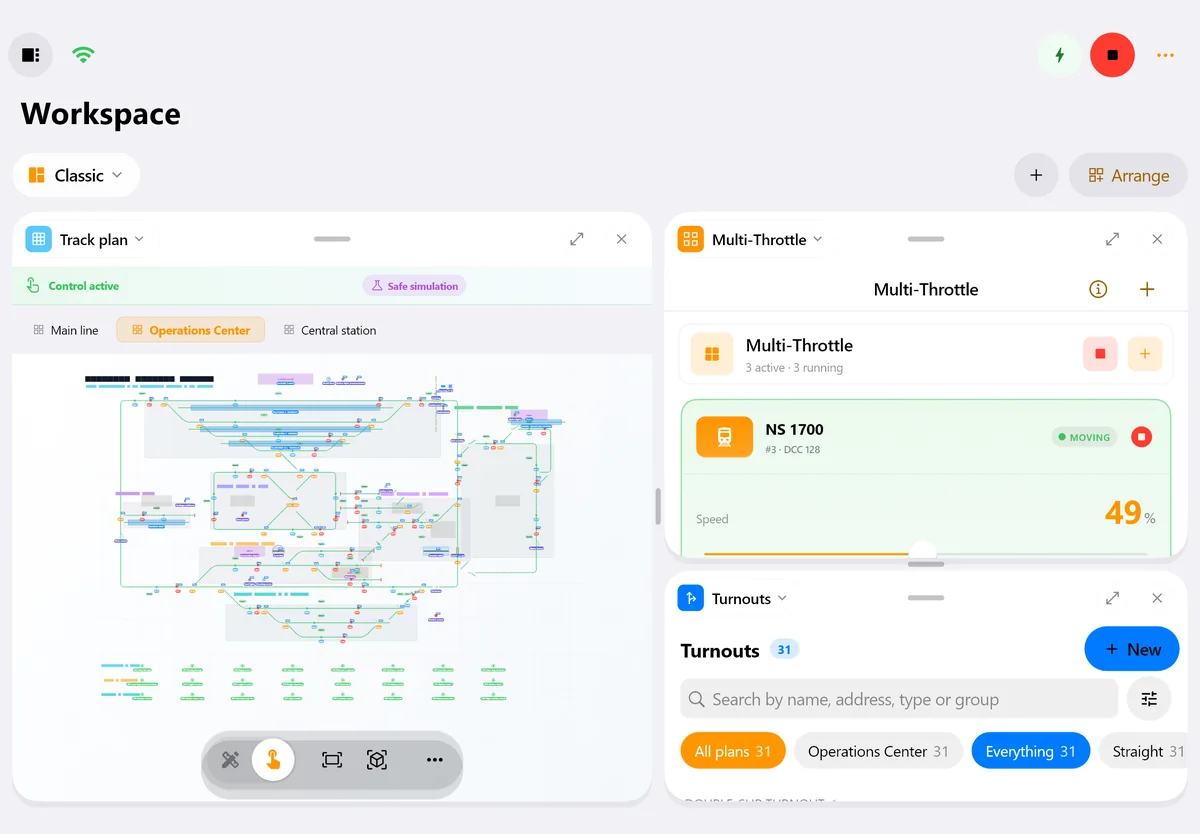
LocoLinkの線路図は、画面上の要素とレイアウト上のアドレスを対応させる操作盤です。線路部品の寸法、曲線半径、勾配、必要部品数を検証する設計用CADとは用途が異なります。まず、いま必要なのが設計なのか運転制御なのかを決めましょう。
DCCで運転するために必要なもの
スマートフォンやパソコンだけで線路に電力を送ることはできません。対応するコマンドステーションと接続機器が必要です。DCC運転では、コマンドステーションが指令を送り、車両のデコーダーがその指令を受け取ります。LocoLinkは操作画面と制御の役割を担当します。
KATOやTOMIXの車両を持っていることや、Nゲージであることだけでは、LocoLinkへの対応は判断できません。車両のデコーダー、電源方式、コマンドステーションの型番、接続方法を確認してください。通常のアナログ用パワーパックが、アプリを入れるだけでDCCコマンドステーションになるわけではありません。
接続はコマンドステーションごとに確認
- Z21を使う場合は、Z21接続ガイド(英語)でネットワーク接続を確認します。
- EX-CommandStationの場合は、DCC-EX接続ガイド(英語)を確認します。
- すでにJMRIでレイアウトとパソコンが接続されている場合は、WiThrottle接続ガイド(英語)を確認します。サーバーを使用する構成では、運転中もそのパソコンとサーバーを動かしておく必要があります。
- その他の機器は、コマンドステーション一覧(英語)で型番と接続経路を確認してください。
DCCという規格が同じでも、ネットワーク、USB、シリアル接続やフィードバックの扱いが同じとは限りません。機器の名称だけでなく、アプリまでの接続経路全体を確認することが大切です。
最初は1両と1つのポイントから
- Windows、Mac、iPhone、iPadの対応する端末にLocoLinkをインストールします。
- 機器に合った接続設定を選びます。ネットワーク接続では、端末からコマンドステーションやゲートウェイに通信できる状態にします。
- 1両のアドレスを登録し、低速で方向、ライト、停止を確認します。
- ポイントを1つ登録して、画面の表示と実際の向きが一致するか確認します。
- 基本操作が安定してから、線路図や他の車両を追加します。
閉塞と自動運転を追加する
自動運転では、車両がどこにいるかを把握できる構成と、正しく設定されたレイアウトが必要です。Proの線路図に閉塞や経路を設定し、使用する機器に合ったフィードバックを確認します。最初から多数の列車を動かすのではなく、1つの検出区間と1両で停止位置や検出を確かめてください。
レイアウトの配線、デコーダー、検出機器の設定によって結果は変わります。ソフトの購入前に無料体験で実機との接続を試すと、必要な設定や機器を判断しやすくなります。
ライセンスの選び方
LocoLink+では、機関車、ポイント、信号の操作、経路やマクロ、デコーダー用のツールを利用できます。線路図、閉塞制御、高度な自動運転にはLocoLink Proが必要です。Proは30日間無料で体験できます。
ウェブストアの買い切りライセンスは、Mac用、iPhone・iPad用、Windows用を個別に販売しています。対象端末を確認してから購入してください。決済後に届くライセンスコードをアプリに入力して有効化します。Apple端末では設定の購入項目からコードを入力します。App Store内で購入した場合は、Appleの購入復元を使用します。
現在、Android版は未公開です。また、日本語のガイドがあることは、アプリ内の日本語対応を意味しません。表示言語や機器との相性を無料体験で確認してから、必要なライセンスを選んでください。
ライセンスを購入(英語の料金ページ) →